



Лидеры



Популярный контент
Показан контент с высокой репутацией 08/31/18 во всех областях
-
Ну, чтож, поздравляю ! 3-х летний проект закончен ;). А полученный опыт, это действительно бесценно. Без шуток.1 балл
-
1 баллЗатем случился 2010 год. Тогда вышел Android 2.3 и iPhone 4 и смартфоны в современном понимании стали по-настоящему массовыми и доступными каждому. Классические мессенджеры в то время на смартах работали из рук вон плохо, но зато на них появились WhatsApp и Viber, которые быстро перетянули на себя всю публику, благодаря заточенному под тачскрин интерфейсу и использованию Push-уведомлений GCM, позволявшему существенно экономить заряд батареи. Классические мессенджеры "доросли" до такого только году к 2014. А еще эта ситуация ударила по "десктопным" программам. Желая переманить к себе пользователей других платформ, новые мессенджеры стали выпускать свои программы на настольных систем, но интерфейс в них был остался "мобильным", т.е. сделанным по мобильному HIG: большие кнопки, большие отступы, все происходит в одном окне. После этого, многие разработчики, в том числе разработчики opensource-приложений, начали копировать этот подход, не понимая его сути, и компромисности. Из-за этого мы получили целую кучу монструозно неудобных и толком не работающих мессенджеров "нового поколения", в которых все через жопу, но зато используется концепция таймлайна Тьфу, ненавижу это все...1 балл
-
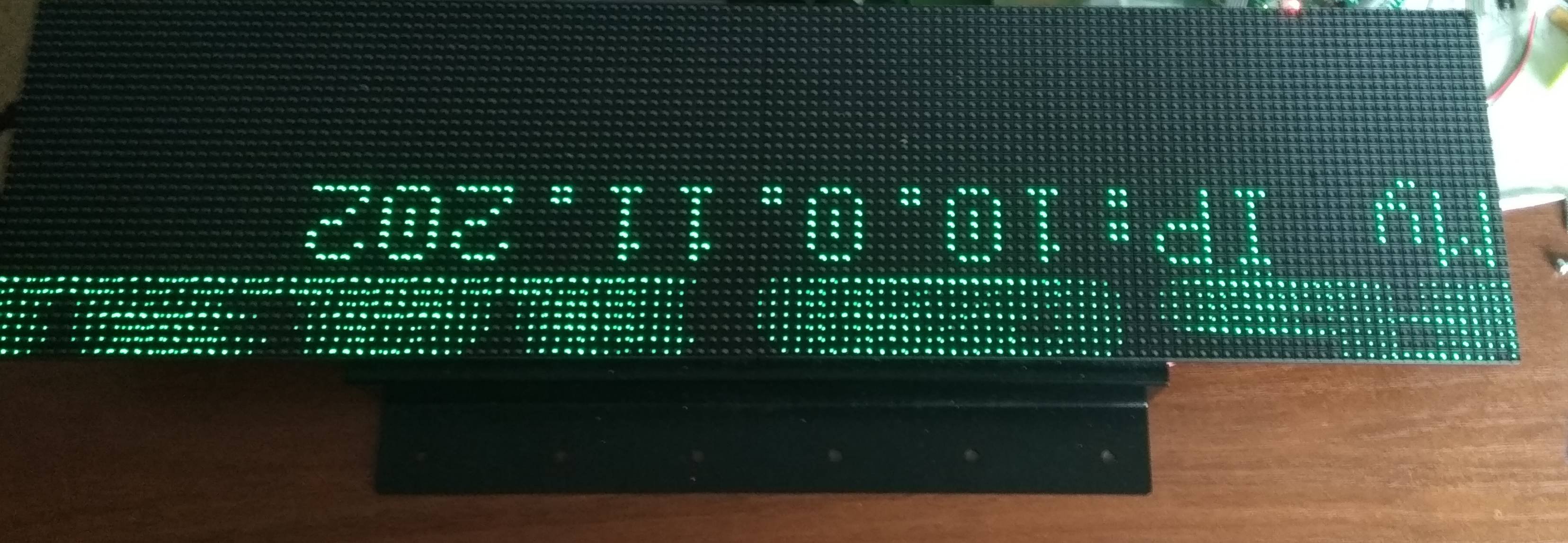
В общем, из-за работы и систематической лени (а что за дракон без лени?) проект успешно издох, а потом неожиданно переродился. Без спонтанных "О, прикольно, я это куплю" не обошлось и в итоге инфо-панель получила: - Матричный RGB экран (128*32 px). Под "RGB" в данном случае понимается именно "Красный-Зелёный-Синий", а не True-Color режим. Итого 8 цветов. - Контроллер STM32L433 (знаю, это дикий перебор, но частота обновления картинки около 125Гц позволяет без напряжения глаз наблюдать изображение и бегущую строку; коэффициент мультиплексирования экрана 1:16). - Ethernet на базе Wiznet W5500 - ОСРВ - FreeRTOS v9 - Внешний блок питания ~230 -> 5V 5A, ибо от PoE было решено отказаться. - Возможность установки внешних датчиков температуры (2 порта), фоторезистора для регулировки яркости, пищалку для выделения сообщений. Естественно, встроеная отладочная консоль, встроеные часы реального времени и даже EEPROM память для хранения настроек. Очень быстро пришлось решать вопрос с удалённым обновлением прошивки, и контроллер обзавёлся двумя зарузчиками - Stage1 и RAM_BOOT. Первый определяет наличие прошивки в сегментах, проверяет, требуется ли запустить вторичный загрузчик для обновления прошивки, и запускает соответствующее приложение. Вторичный загрузчик копируется в RAM и далее запускается. В случае, если обновление ПО не требуется - запускается самая свежая версия приложения. Камера не захотела нормально воспринимать бегущую строку. На экране в этот момент сообщение об аварии (реальное), хотя панель находилась в отладке, и одновременно отображала свой IP адрес. В общем, как-то так. Примерная стоимость: 2 LED модуля: 1600 рублей Блок питания 5V 5A: 780 рублей Каркас на котором установлены модули: 500 рублей (местные спецы со станком плазменной резки, гибочными станками и много чем ещё) Микроконтроллер: 300 рублей (получил по акции) Ethernet шильд: ~260 рублей (естественно, из поднебесной) Мелочёвка и рассыпуха: менее 500 рублей, включая текстолит. Полученый опыт: Бесценно.
 1 балл